
foreverool
发布于 2026年1月30日| 1360字 | 3 分钟 | 阅读人数:加载中...
Docker Base Operate
Docker 的基本操作
1. Ops视角下的Docker
1.1 下载Image(镜像)
镜像是包含应用程序运行所需要的一切内容的对象,其中包括操作系统文件系统、应用程序和所有依赖项。类似于代码中的类。
-
运行docker images命令
docker images #如果你的docker从没有下载任何镜像,那么该指令不会输出任何镜像 -
将新的镜像复制到你的docker中,该操作成为拉取。
$ docker pull nginx:latest

$ docker images #执行该命令就会看到如下的内容
IMAGE          ID             DISK USAGE   CONTENT SIZE   EXTRA
nginx:latest   c881927c4077        240MB         65.7MB
当你拉取了一个镜像,该镜像本身就包含运行该软件的运行环境(轻量级Linux OS)和运行该程序的所有依赖。
1.2 启动一个容器
当你拉去了一个镜像之后,就可以从该镜像中启动一个容器
docker run --name test -d -p 8080:80 nginx:latest
7fb7356ca1765a88df366d3e539fe532dc995dc114602de3b49b384b229940eb
如果出现了长数字,那么意味着名为test的容器已经被创建好了。
docker run告诉docker启动一个新的容器。--name告诉docker将该容器命名为test-d告诉docker在后台启动容器。因此该容器不会接管你的终端。-p告诉docker将容器端口80映射到docker主机上的端口8080。- 最后该命令告诉docker基于
nginx:latest镜像启动容器。
1.3 查看正在运行的容器
docker ps #该命令可以查看正在运行的容器
执行完上述指令,可以得到类似下面的内容
CONTAINER ID   IMAGE          COMMAND                   CREATED         STATUS         PORTS                                     NAMES
7fb7356ca176   nginx:latest   "/docker-entrypoint.…"   6 minutes ago   Up 6 minutes   0.0.0.0:8080->80/tcp, [::]:8080->80/tcp   test
其中CONTANINER ID是容器的唯一标识,IMAGE是容器运行了什么镜像,COMMAND则是启动该容器执行了什么指令,PORTS则是我们在docker run的时候指定端口绑定。 NAMES则是该容器的名称。
1.4 在容器内执行命令
运行下面的命令将你的shell附加到容器内的新bash进程中:
docker exec -it test bash
之后你可以直接像操作Linux一样操作该容器的内容。
输入exit将终止bash进程。
1.5 停止和删除容器
使用docker stop test命令停止该容器的使用。

通过docker ps -a查看所有容器,包括已经删除或停止的容器。

1.5 启动一个已经停止运行的容器
docker run指令是新创建一个容器,如果一个容器已经创建了就不能使用该指令。
docker start是运行一个已经创建的容器。

2. 开发者视角下的Docker
站在开发者的角度,我们更关心如何将我们的程序代码制作成镜像,并且可以在docker中使用。
在构建镜像之前,需要为我们的项目创建docker file文件,这部分内容我们会在后续的文章中讲解,在这里我们只是简单的说明如何创建docker file,后续介绍具体的手动编写dockerfile。
使用docker init生成dockerfile。
- 首先在项目的根目录中运行
docker init - 运行之后根据提示,一步一的完成即可,之后就可以在我们的项目根目录下发现4个文件【.dockerignore、compose.yml、Dockerfile、README.Docker.md】
当你完成之后就可以执行
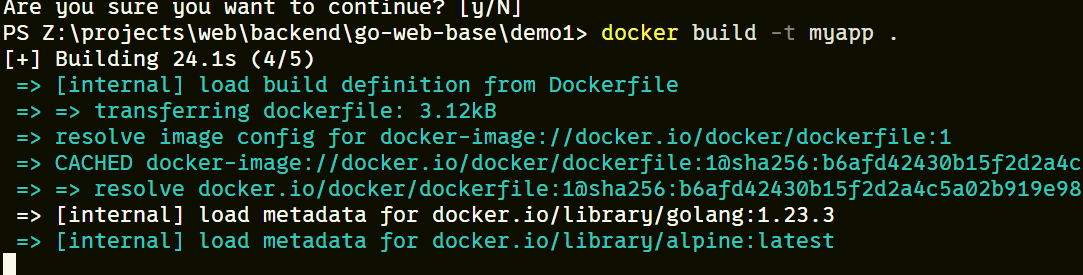
docker build -t myappp .
根据项目大小以及依赖和网络等情况,构建时间可长可短。
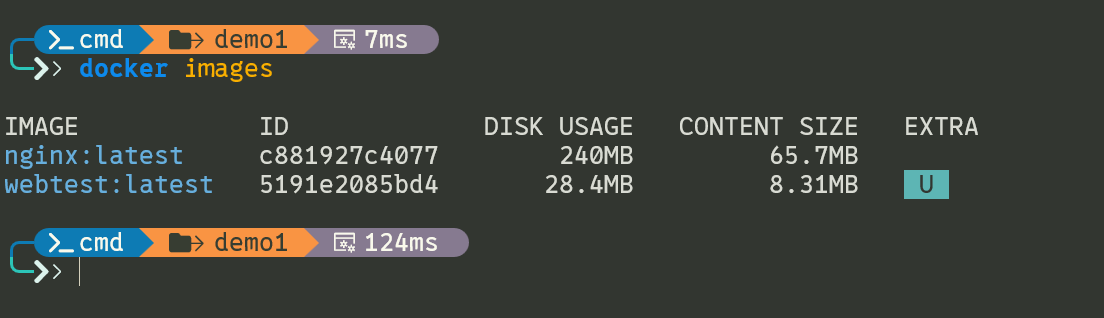
在创建镜像之后,我们可以使用docker images 查看镜像是否存在。
之后我们就可以直接创建这个镜像的容器了
docker run --name <your_app_name> -d -p [宿主机端口]:[docker运行的web服务端绑定端口] myapp:latest
之后在本地浏览器中输入:localhost:[你绑定的端口号]就可以查看你的服务器程序是否运行。